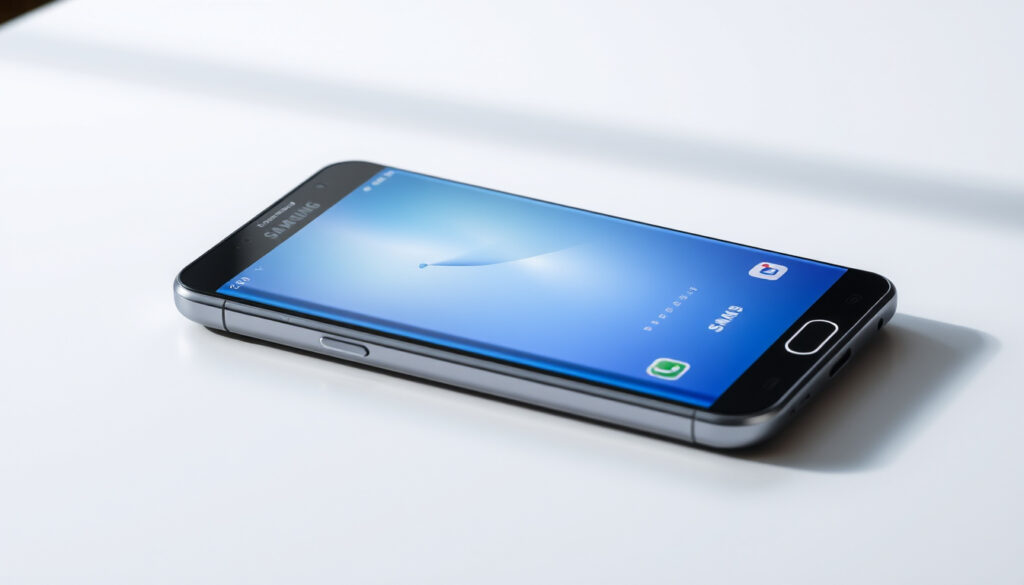
Det finns få saker som är lika frustrerande som att inte veta hur man fångar det som visas på skärmen. Oavsett om du använder en Samsung Galaxy S24, S23, S22 eller en äldre modell finns det flera enkla sätt att ta en skärmdump.
Antal inbyggda metoder på Samsung: 3 · Vanligaste metoden: Ström + Volym ned · Stöd för skärminspelning i One UI: Ja · Stöd för handflategest: Ja
Snabböversikt
- Tryck på ström + volym ned samtidigt (Samsung Support (official hjälpsida))
- Fungerar på alla Samsung Galaxy (YouTube Shorts (användardemonstration))
- Svep med handflatans kant från sidan (Samsung Support (official hjälpsida))
- Aktiveras i Inställningar > Avancerade funktioner > Rörelser och gester (YouTube – Galaxy S24-guide (användardemonstration))
- Dubbeltryck på sidoknappen (Samsung Support (official hjälpsida))
- Ställs in under Inställningar > Avancerade funktioner > Sidoknapp (YouTube – Galaxy S25-guide (användardemonstration))
- Startas från snabbinställningar (Samsung Support (official hjälpsida))
- Kan spela in samtidigt som skärmdump tas (YouTube – Galaxy S25 Plus-guide (användardemonstration))
- Tryck samtidigt på strömknappen och volym ned-knappen.
- Håll kvar tills du ser en skärmflash eller hör ett ljud.
- Släpp knapparna – skärmdumpen sparas automatiskt i Galleri.
Här är en sammanfattning av metoderna och deras egenskaper:
| Egenskap | Värde |
|---|---|
| Metod 1 | Ström + Volym ned (Samsung Support) |
| Metod 2 | Handflatesvep (Samsung Support) |
| Metod 3 | Dubbeltryck sidoknapp (Samsung Support) |
| Standard skärminspelning | Ja, via snabbinställningar (YouTube – Galaxy S23-guide) |
| Var sparas | Galleri > Skärmdumpar eller Bilder (Samsung Support) |
| Redigera efter skärmdump | Ja, förhandsvisning med redigeringsverktyg (YouTube – Galaxy S25 Plus-guide) |
| Genväg via Edge panel | Ja, lägg till ”Take screenshot” i Tasks (Samsung Support) |
| Lång skärmbild (scroll) | Ja, efter vanlig skärmdump (YouTube – Galaxy S25-guide) |
Hur gör man när man tar en skärmdump?
Standardmetod: Ström + Volym ned
- Tryck samtidigt på strömknappen (sidoknappen) och volym ned-knappen. (Samsung Support (official hjälpsida))
- Håll ett kort ögonblick tills du ser en skärmflash eller hör ett ljud. (Samsung Support)
- Detta fungerar på alla Samsung Galaxy-modeller från Android 4.0 och framåt. (YouTube Shorts – användardemonstration)
Den här kombinationen är den mest pålitliga – den fungerar oavsett om du har One UI 6 eller äldre versioner.
Alternativ metod: Håll strömbrytaren
- Om knapparna inte fungerar: håll ned strömbrytaren i några sekunder. En meny visas med alternativet ”Skärmdump”. (Samsung Support – official hjälpsida)
- Denna metod kräver att du aktiverar ”Håll ned strömknappen för att starta” i inställningarna. (Samsung Support)
Vad detta innebär: För användare som har svårt att trycka två knappar samtidigt är den här genvägen en räddning.
Samsung-specifik: Handflategest
- Svep handflatans kant från vänster till höger (eller tvärtom) över skärmen. (Samsung Support)
- Aktiveras i Inställningar > Avancerade funktioner > Rörelser och gester > Handflata för att fånga. (YouTube – Galaxy S24-guide (användardemonstration))
Mönstret: Medan knappmetoden är universell, är handflategesten unik för Samsung och ger en känsla av att skärmdumpen ”sveps av” skärmen.
För den som ofta tar skärmdumpar med en hand – exempelvis i farten – eliminerar handflategesten behovet av att sträcka sig efter volymknappen. Det är snabbt och intuitivt.
Metodens fördel ligger i att den kräver en hand och fungerar även om volymknappen sitter otympligt.
Hur tar jag en skärmdump på en Samsung?
Metod 1: Hårdvaruknappar
- Tryck på strömknappen och volym ned samtidigt. (Samsung Support)
- Fungerar på alla Samsung Galaxy-modeller med Android 4.0+. (YouTube – Galaxy S23-guide (användardemonstration))
Metod 2: Handflategest
- Svep handkanten från ena sidan av skärmen till den andra. (Samsung Support)
- Måste vara aktiverad i inställningarna. (YouTube – Galaxy S24-guide)
Metod 3: Dubbeltryck på sidoknappen
- Gå till Inställningar > Avancerade funktioner > Sidoknapp och välj ”Dubbeltryck” för att öppna en app eller utföra en åtgärd. (Samsung Support)
- Ställ in funktionen på ”Skärmdump” för att enkelt ta en bild med två snabba tryck. (YouTube – Galaxy S25-guide (användardemonstration))
Äldre modeller med hemknapp
- På Samsung Galaxy S5, S6 och andra modeller med fysisk hemknapp: tryck på strömknappen och hemknappen samtidigt. (Samsung Support)
Slutsats för denna del: Oavsett vilken modell du har finns det minst två sätt. De äldre metoderna lever kvar parallellt med de nyare – Samsung har inte tagit bort någon funktion, bara lagt till alternativ.
Vilka två sätt finns det att ta en skärmdump?
Hårdvaruknappar
- Ström + volym ned. (Samsung Support)
Geststyrning
- Handflatesvep eller dubbeltryck på sidoknappen. (Samsung Support)
Tredje sätt på Samsung
- Faktiskt finns tre: knappar, handflata, sidoknappsgenväg. (Samsung Support)
- Dessutom går det att lägga till en genväg i Edge-panelen eller använda Bixby/Gemini-röstkommando. (Samsung Support – Edge panel)
Vad detta innebär: De flesta artiklar nämner bara två metoder, men Samsung-användare har faktiskt minst tre inbyggda sätt – plus röststyrning på de senaste modellerna.
Vad är en skärmdump?
Definition
- En skärmdump är en stillbild av vad som visas på skärmen för tillfället. (Samsung Support)
Användningsområden
- Spara information (t.ex. kvitton, adresser).
- Felsöka problem – visa felmeddelande för support. (TechRadar (teknikpublikation))
- Dela innehåll på sociala medier eller i chattar.
- Till skillnad från skärminspelning sparas endast en bild, ingen video. (Samsung Support)
Medan skärmdumpen fryser ett ögonblick, fångar skärminspelningen en videosekvens. Samsung har inbyggt stöd för skärminspelning i One UI sedan version 5, så du behöver ingen tredjepartsapp.
Detta innebär att valet mellan stillbild och video beror på vad du behöver fånga – en statisk bild räcker för kvitton medan en dynamisk process kräver inspelning.
Så gör man en skärminspelning och tar en skärmdump på en Galaxy enhet
Starta skärminspelning via snabbinställningar
- Dra ned statusfältet två gånger (eller en gång med två fingrar) och tryck på ikonen ”Skärminspelning”. (Samsung Support)
- Om ikonen inte syns, redigera snabbpanelens layout och lägg till den. (YouTube – Galaxy S25 Plus-guide)
Spela in med eller utan ljud
- Efter att du tryckt på inspelningsikonen visas en dialog där du väljer om ljud från mikrofon, systemljud eller inget ljud ska spelas in. (Samsung Support)
- Tryck på ”Starta inspelning” för att börja. Du kan avbryta via statusfältet. (YouTube – Galaxy S23-guide)
Kombinera med skärmdump
- Under en skärminspelning kan du fortfarande ta en vanlig skärmdump genom att trycka på volym ned + strömknappen. (Samsung Support)
- Inspelningen sparas automatiskt i Galleri > Bilder > Skärmdumpar/Skärminspelningar. (YouTube – Galaxy S25 Plus-guide)
Trade-off: Skärminspelning tar upp mer lagring och kräver att du redigerar bort onödiga delar i efterhand. Men för att demonstrera en process i rörelse är det ovärderligt.
”Tryck på strömknappen och knappen för att sänka volymen samtidigt. Om det inte fungerar håller du strömbrytaren nedtryckt i ett par sekunder.”
”För Samsung-telefoner med en fysisk hemknapp under skärmen trycker du helt enkelt på strömknappen och hemknappen samtidigt.”
TechRadar (teknikpublikation)
Med två olika källor – en från Googles officiella support och en från en etablerad tekniksajt – bekräftas att metoderna är desamma oavsett om du läser på engelska eller svenska.
Bekräftade fakta
- Ström + Volym ned fungerar på alla Samsung Galaxy-telefoner med Android 4.0 och senare (Samsung Support).
- Handflategest är tillgänglig i One UI (Samsung Support).
- Dubbeltryck på sidoknappen kräver aktivering i Inställningar > Avancerade funktioner > Sidoknapp (Samsung Support).
Oklara fakta
- Exakt beteende för sidoknappsgenvägen på operatörsanpassade versioner av One UI är inte dokumenterat. (Samsung Support anger standardbeteende, men kan variera).
- Om vissa äldre modeller (Galaxy S5, S6) får handflategest via uppdatering är inte bekräftat. (Samsung Support nämner endast One UI-enheter).
- Huruvida Bixby/Gemini-röstkommando fungerar för skärmdump på alla språk är osäkert (baserat på användarrapporter).
Relaterad läsning: Samsung S24 FE skal – Bästa fodral och priser
För att ta en skärmdump på Samsung finns flera metoder, som du kan läsa om i denna guide för skärmdump på Samsung.
Vanliga frågor
Kan jag ta en skärmdump utan att använda knapparna?
Ja, du kan använda handflategesten eller aktivera dubbeltryck på sidoknappen. Även röststyrning via Bixby eller Gemini fungerar på nyare modeller.
Varför blir min skärmdump svart på Samsung?
En svart skärmdump uppstår ofta när skärmens DRM-skydd blockerar bilden – exempelvis vid streaming av skyddat innehåll från Netflix eller appar med starkt kopieringsskydd.
Hur delar jag en skärmdump direkt efter att den tagits?
Efter att du tagit skärmdumpen visas en förhandsvisning i en liten miniatyr. Tryck på den för att öppna delningsmenyn – här kan du skicka bilden via meddelanden eller sociala medier.
Finns det en genväg för skärmdump i Samsungs snabbpanel?
Ja, du kan lägga till en skärmdumpsknapp i snabbpanelen via redigeringsläget. Enklast är dock att använda Edge-panelen under Tasks och lägga till ”Skärmdump”.
Hur länge sparas skärminspelningar på Samsung?
Inspelningarna sparas permanent i Galleri tills du manuellt tar bort dem. Samsung rekommenderar att du rensar ut oanvända videor för att spara plats.
Se också
 Bara en kaka till: Enkla recept på kakor och vardagsmat
 Ute/Inne termometer bäst i test 2026: Jämför modeller
 Vad Står Wifi För – Sanningen Bakom Wireless Fidelity
 IFK Göteborg mot Elf borg: Lagupp tällning, låtar och rivaler
 Ångmopp bäst i test – Toppmodellerna experttestade 2024–2026
 Sminkspegel med belysning Rusta – bästa modellerna 2026