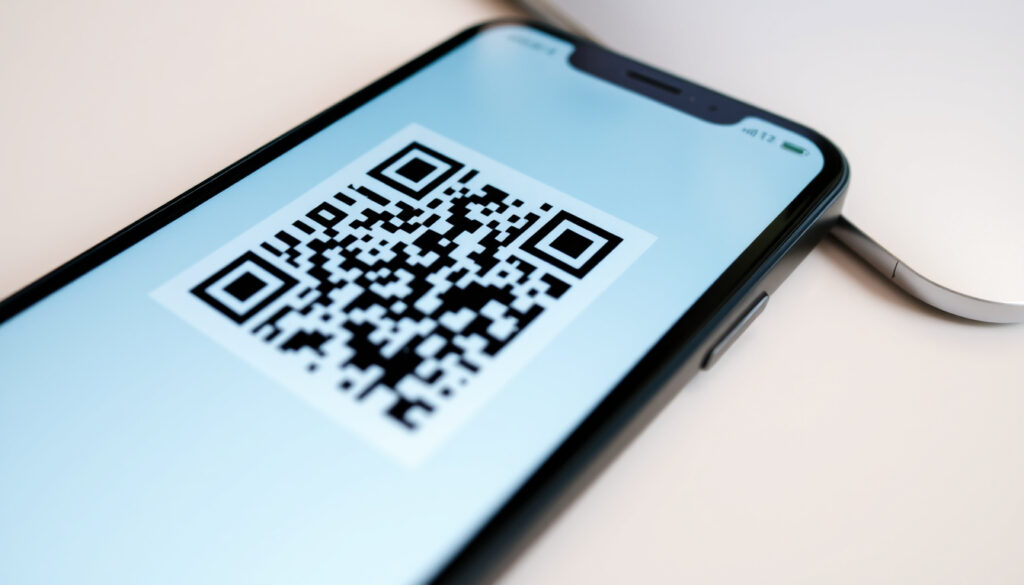
Det är en märklig känsla när QR-koden du ska skanna finns på samma skärm som du håller i handen – verkligheten är både enklare och mer beroende av rätt teknik. I den här guiden får du veta exakt hur du skannar en QR-kod på samma enhet – oavsett om du använder Android, iPhone eller BankID – och vilka genvägar som faktiskt fungerar.
BankID QR-lansering: 2022 ·
Android-krav: Android 9 eller senare ·
BankID-version: 7.11 krävs för QR-läsare ·
QR-kod giltighet: 3 minuter
Snabböversikt
- BankID kräver ingen QR-kod om du använder samma enhet för e-tjänst och app (BankID support)
- Android 9 eller senare kan skanna QR-koder med inbyggd kamera (Tre guide)
- iPhone har inbyggd QR-läsare i Kontrollcenter (Apple Support)
- QR-koden måste läsas inom 3 minuter av säkerhetsskäl (Västtrafik)
- Exakt vilka Android-modeller som har inbyggd funktion för att skanna QR-koder från bilder är inte dokumenterat
- Om alla tredjepartsappar fungerar med alla skärmdumpar är otestat
- BankID-appens stöd för att läsa QR-koder från kamerarullen är inte officiellt bekräftat för alla versioner
- Huruvida Google Lens fungerar på alla Android-enheter för att skanna QR-koder från skärmdumpar är inte fullständigt verifierat
- QR-koden för BankID på annan enhet måste läsas av inom 3 minuter (Västtrafik)
- BankID:s QR-kodslösning infördes i januari 2022 (BankID)
- Ingen planerad ändring av QR-kodens giltighetstid har kommunicerats (Västtrafik)
- Fler e-tjänster väntas införa QR-kodsinloggning för att öka säkerheten
- BankID fortsätter att utveckla QR-flödet för att förenkla inloggning på annan enhet
- Användare kan förvänta sig fler inbyggda funktioner i mobila operativsystem för att hantera QR-koder från bilder
Nedan följer en sammanställning av centrala fakta om QR-kodsskanning på samma enhet, hämtade från officiella källor.
| Fakta | Detalj |
|---|---|
| BankID kräver QR-kod vid annan enhet | Om du använder olika enheter för e-tjänst och BankID krävs QR-kod (BankID support – se ovan) |
| BankID kräver ingen QR-kod vid samma enhet | Om e-tjänsten och BankID finns på samma telefon behövs ingen skanning (BankID support – se ovan) |
| Android 9+ har inbyggd QR-läsare | Kameran kan läsa QR-koder direkt från extern skärm (Tre guide – se ovan) |
| iPhone har QR-läsare i Kontrollcenter | Tryck på QR-kodsknappen i Kontrollcenter för att skanna (Apple Support – se ovan) |
| BankID version 7.11 krävs för QR-läsare | Äldre versioner har inte stöd för QR-kodsskanning (Nordea PDF) |
| QR-kod giltig i 3 minuter | Av säkerhetsskäl måste skanning ske inom tidsfristen (Västtrafik – se ovan) |
| Fodral får inte täcka kameran | BankID varnar för att skal kan blockera QR-läsning (BankID support) |
| Samsung har egen QR-läsare i webbläsaren | Samsung Internet kan skanna QR-koder från bilder (Samsung support) |
Kan man scanna en QR-kod på samma enhet?
Ja, det är fullt möjligt, men metoden beror på om du vill skanna en kod som visas på din egen skärm eller en kod från en annan källa. Inbyggda kameror på iPhone och Android är inte utformade för att läsa QR-koder från samma skärm – de kräver en separat bild eller en extern skärm. För att skanna en QR-kod som redan finns på telefonens display måste du först ta en skärmdump och sedan använda en app som kan läsa QR-koder från bilder.
Vad är en QR-kod?
En QR-kod (Quick Response) är en tvådimensionell streckkod som kan lagra upp till 4 296 tecken. Den utvecklades ursprungligen 1994 av det japanska företaget Denso Wave för att spåra fordonsdelar (Denso Wave). Idag används QR-koder över hela världen för allt från betalningar till inloggning.
Varför vill man skanna på samma enhet?
Den vanligaste anledningen är BankID-inloggning. När du besöker en e-tjänst på din telefon och samtidigt har BankID-appen på samma enhet, visas ofta en QR-kod på skärmen. Många tror att de måste skanna den med en annan telefon, men i själva verket kan du – om du följer rätt steg – klara dig utan extra enhet. Slutsats: Det är inte omöjligt, men det kräver en skärmdump och en bildbaserad QR-läsare.
Hur skannar man en QR-kod som redan finns på telefonens skärm?
Här är den konkreta metoden som fungerar för både Android och iPhone. Stegen är enkla men kräver att du har rätt app eller funktion installerad.
- Ta en skärmdump – Första steget är att fånga QR-koden genom att ta en skärmdump. På Android trycker du vanligtvis på strömknappen och volym ned samtidigt. På iPhone (modeller med Face ID) trycker du på sidoknappen och volym upp. När skärmdumpen är sparad i bildgalleriet kan du gå vidare (Apple Support – se ovan). Läs vår guide: Hur tar man skärmdump på Samsung?
- Använd en QR-läsare från bild – De flesta moderna telefoner har inbyggda funktioner för detta. Exempel: Google Lens – på Android kan du öppna Google Foto, välja bilden och trycka på Google Lens-ikonen. Exempel: tredjepartsapp – appar som QR Scanner (Kaspersky) eller QR Code Reader fungerar på samma sätt: öppna appen, välj bilden och låt den analyseras.
- Exempel: Google Lens – Google Lens är integrerat i de flesta Android-enheter och kan även användas via Google-appen. Öppna bilden, tryck på Lens-ikonen, och om QR-koden är läsbar visas en länk eller åtgärd (Google Lens).
- Exempel: tredjepartsapp – Om din telefon saknar inbyggd bildskanning finns det gott om appar i App Store och Google Play. Kaspersky QR Scanner är en rekommenderad app som är gratis och skannar från bilder. Slutsats: Skärmdump + bildläsare är den universella lösningen för att skanna QR-koder på samma enhet.
Hur skannar man QR-koder på Android?
Android erbjuder flera inbyggda och externa metoder. Här går vi igenom de vanligaste.
Inbyggd i kameran
På Android 9 och senare kan du öppna kameraappen och rikta den mot en QR-kod på en annan skärm. Kameran läser automatiskt koden och visar en notis. Detta fungerar dock inte för att skanna en kod på samma skärm – där krävs skärmdump (Tre guide – se ovan).
Google Lens
Google Lens är den mest flexibla lösningen. Förutom att skanna från bilder kan den även översätta text, identifiera växter och mycket mer. För QR-kodsskanning på samma enhet: ta en skärmdump, öppna i Google Foto och tryck på Lens. Koden avkodas direkt.
Samsungs egen läsare
Samsung-enheter har en inbyggd QR-läsare i Samsung Internet-webbläsaren. Öppna webbläsaren, tryck på menyikonen och välj ”Skanna QR-kod”. Kameran aktiveras och du kan skanna en kod från en extern skärm. För att skanna från bild använder du Samsung Gallery – tryck på ”Mer” och välj ”Skanna QR-kod” (Samsung support – se ovan).
Appar från Play Store
Om du föredrar en dedikerad app finns många alternativ. QR & Barcode Scanner av Gamma Play är populär och har stöd för bildskanning. Ladda ner, öppna bilden och skanna. Slutsats: Android har flest alternativ – från inbyggda funktioner till appar – så du har goda chanser att hitta en metod som passar.
Hur skannar man en QR-kod på en iPhone-skärm?
iPhone har en inbyggd QR-läsare i Kontrollcenter, men den skannar endast från en extern skärm. För att skanna från samma skärm krävs andra metoder.
Inbyggd i Kontrollcenter
Öppna Kontrollcenter (svep ned från högra hörnet på Face ID-modeller) och tryck på QR-kodsknappen. Kameran aktiveras och du kan skanna en kod från en annan skärm. Detta är den snabbaste metoden för extern skanning (Apple Support – se ovan).
Använda appen Filer
Filer-appen på iPhone kan öppna bilder och låta dig skanna QR-koder. Öppna Filer, navigera till bilden, tryck och håll på den och välj ”Skanna QR-kod”. Detta fungerar för bilder som finns sparade i Filer, men inte från Kamera-rullen direkt. För att använda en bild från galleriet måste du först spara den i Filer.
Genvägar
Genvägar-appen kan automatisera skanningen. Det finns färdiga genvägar som ”Skanna QR-kod från bild” som du kan ladda ner från Genvägsbiblioteket. När du kör genvägen väljer du en bild och QR-koden tolkas. Detta kräver lite inställning men är kraftfullt när det väl fungerar.
Tredjepartsappar
App Store har många QR-läsare som stöder bildskanning. QR Code Reader av TapMedia är en pålitlig app. Ladda ner, öppna bilden och skanna. Slutsats: iPhone har färre inbyggda alternativ för samma enhet, men med genvägar eller appar är det fullt möjligt.
Hur skannar jag en QR-kod på samma enhet med BankID?
BankID är den mest kritiska användningen för många svenskar. Här är vad du behöver veta.
BankID-appen och QR-kod
BankID-appen är utformad för att skanna QR-koder från en annan skärm, till exempel en datorskärm. Om du använder samma telefon för e-tjänsten och BankID, säger BankID:s supportsida att du inte behöver skanna någon QR-kod alls – du loggar in direkt via appen (BankID support – se ovan).
Flödet för inloggning
När du besöker en e-tjänst på din dator och vill logga in med BankID på mobilen, visas en QR-kod på datorskärmen. Öppna BankID-appen på mobilen, tryck på ”Skanna QR-kod” och rikta kameran mot datorskärmen. Efter skanning godkänner du inloggningen i appen. BankID förklarar att QR-koden används för att bekräfta att datorn och mobilen befinner sig på samma plats (BankID).
Vanliga problem och lösningar
Om skanningen inte fungerar, kontrollera att kameran inte är täckt av fodralet. BankID varnar för att skal kan blockera kameran (BankID support – se ovan). Se också till att du har BankID version 7.11 eller senare (Nordea PDF – se ovan). Om du ändå får problem, prova att använda en alternativ kamera via ”Växla kamera” i BankID-appen. Om internetanslutningen är ostabil, se vår guide: Fixa Wi-Fi – snabb och enkel felsökning. Slutsats: BankID kräver inte QR-kod på samma enhet – det är bara när du använder olika enheter som skanning behövs.
BankID har designat sitt QR-flöde för att skydda mot fjärrinloggning. Genom att kräva fysisk närvaro mellan enheterna minskar risken för kapning. För dig som använder samma telefon innebär det en smidigare upplevelse – du slipper QR-steget helt.
Du kan skanna QR-koder med din iPhone genom att öppna Kontrollcenter och trycka på knappen Skanna kod.
Du kan logga in med QR-koder på Android genom att skanna koden på en annan enhet.
För att skanna QR-kod på samma enhet iPhone, ta en skärmdump och använd en app som kan läsa från bilder.
För svenska användare är den viktigaste lärdomen att BankID inte kräver QR-kod när du använder samma telefon för e-tjänst och app. För övriga fall – eller om du av någon anledning måste skanna en kod på din egen skärm – är skärmdump och bildläsare den universella lösningen. Valet av metod beror på ditt operativsystem: Android-användare har Google Lens som standard, iPhone-användare får förlita sig på appar eller genvägar. För den som ofta stöter på QR-koder på samma enhet är det värt att installera en pålitlig QR-läsare i förväg – då slipper du stressen när tiden är knapp.
support.bankid.com, nordea.se, bankid.com, bankid.com, swedbank.se
Vanliga frågor
Vad gör jag om QR-koden inte skannas?
Kontrollera först att kameran är ren och inte täckt av fodral. Se till att du har tillräcklig belysning och att QR-koden är hel och inte skadad. Om du använder en bildbaserad skanning, testa en annan app.
Kan jag skanna en QR-kod från en skärmdump utan extra appar?
På Android med Google Lens – ja, om du har Google Foto installerat. På iPhone krävs vanligtvis en app eller genväg, men iOS 16+ har förbättrat stöd för QR-koder i bilder.
Behöver jag en tredjepartsapp för att skanna QR-koder på samma enhet?
Inte nödvändigtvis. Android har Google Lens, Samsung har inbyggd läsare. iPhone har inbyggd skanning i Kontrollcenter men inte för bilder – där kan en app eller genväg behövas.
Fungerar QR-kodskanning på samma enhet med alla telefonmärken?
Ja, principen är densamma: ta skärmdump och använd bildläsare. Men vissa märken som Samsung och OnePlus har extra inbyggda funktioner som underlättar.
Hur skannar jag en QR-kod på samma enhet om jag inte har internet?
QR-koden i sig kräver ingen internetuppkoppling för att avkodas – den är en bild. Men om koden leder till en webbadress behöver du internet för att öppna länken.
Är det säkert att skanna QR-koder från bilder?
Ja, att skanna från en bild du själv har tagit är lika säkert som att skanna direkt. Var dock försiktig med QR-koder från okända källor – de kan leda till skadliga webbplatser.
Måste jag skanna en QR-kod när jag byter till ny mobil med BankID?
Nej, vid byte till ny mobil kan du välja ”annan enhet” och sedan skanna QR-koden i den nya mobilen med BankID-appen. Men om du aktiverar BankID på samma telefon som du använder för e-tjänsten, behövs ingen QR-kod (Swedbank guide).
Se också
 När började kriget i Ukraina? Tidslinje och förklaring
 Magic: The Gathering – Komplett guide för nybörjare och regler
 Miss Dior Blooming Bouquet – Doft, skillnad & recension
 The Idea of You – recension och fakta om filmen
 Grå starr operation kostnad – pris, medfinansiering och linsval
 Sluta med Metoprolol Biverkningar – Säker Utsättning